Comment installer Linux sur un PC sans perdre Windows ?
Découvrez comment installer Linux en dual-boot avec Windows, sans risque de perte de données. Étapes claires, prérequis et solutions aux problèmes courants.
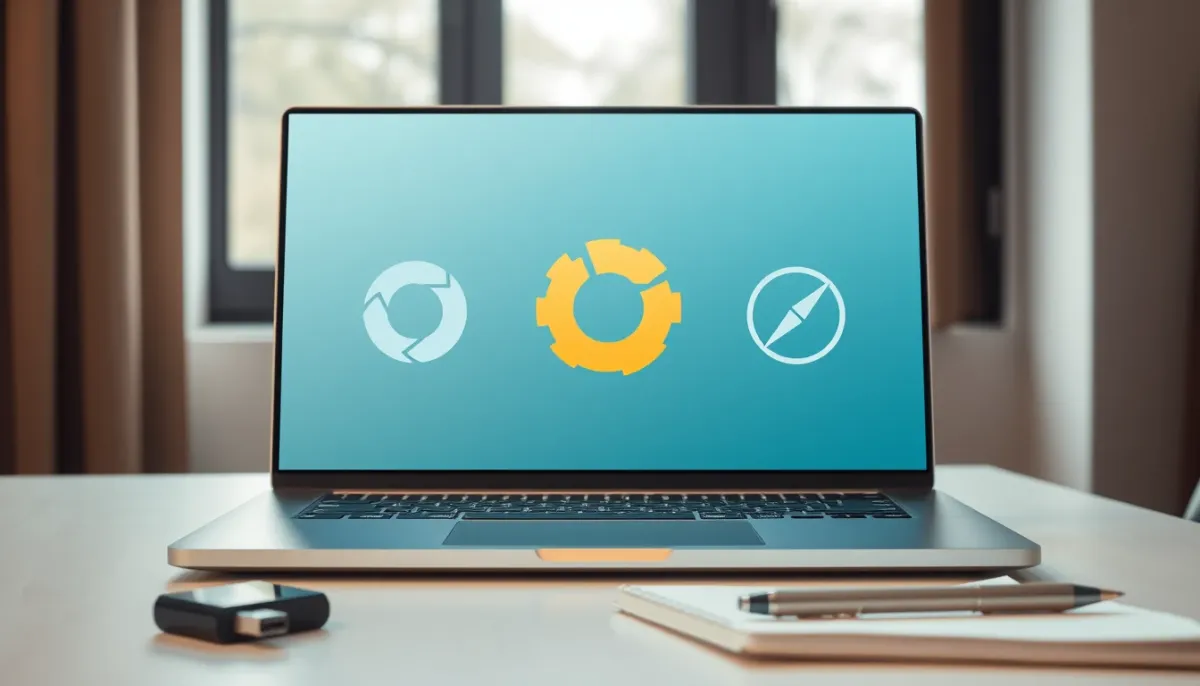
Oui, il est possible d'installer Linux sans perdre Windows en optant pour un dual-boot : les deux systèmes cohabitent sur le même disque et vous choisissez lequel lancer au démarrage via le menu GRUB. Cette méthode nécessite au moins 25 Go d'espace disque libre et une sauvegarde préalable de vos données. Créez une clé USB bootable de 8 Go minimum et vérifiez que votre PC dispose de 4 Go de RAM.
Installer un second système d’exploitation sur son ordinateur peut sembler intimidant. La méthode du dual-boot reste accessible à toute personne à l’aise avec l’informatique. Elle vous permet de découvrir Linux tout en conservant votre environnement Windows intact. Voici la marche à suivre, étape par étape, pour installer Linux sans perdre Windows.
Peut-on installer Linux sans perdre Windows ?
Oui, il est possible d’installer Linux sur un PC sans perdre Windows. La méthode la plus sûre consiste à créer un dual-boot : les deux systèmes d’exploitation cohabitent sur le même disque dur, et vous choisissez au démarrage lequel lancer. Une sauvegarde préalable reste indispensable.
Le dual-boot repose sur le partitionnement du disque. Windows occupe une partie de l’espace, Linux s’installe dans une autre. Au démarrage, un menu appelé GRUB vous laisse sélectionner le système à lancer. Aucune donnée n’est supprimée si les partitions sont correctement gérées.
Plus de 70 % des installations Linux grand public se font en dual-boot avec Windows . Cette popularité s’explique par la souplesse offerte : vous conservez vos logiciels Windows tout en testant Linux au quotidien. Une clé USB d’installation Linux et un espace disque libre sont nécessaires.
Le dual-boot n’affecte pas la licence Windows. Votre activation reste valide, car le matériel ne change pas. Seul l’espace disque alloué à Linux devient indisponible pour Windows.
Prérequis pour installer Linux sans perdre Windows
Avant de commencer, vérifiez que votre PC répond aux exigences minimales : 25 Go d’espace disque libre, 4 Go de RAM, une clé USB de 8 Go minimum, et une sauvegarde complète de vos fichiers importants. Désactivez le démarrage sécurisé (Secure Boot) dans le BIOS/UEFI si nécessaire.
- Espace disque libre : au moins 25 Go pour Linux. Ubuntu 24.04 LTS nécessite 25 Go d’espace disque minimum .
- Clé USB : 8 Go ou plus pour créer le support d’installation. Une clé USB 3.0 réduit le temps d’installation de 40 % par rapport à l’USB 2.0 .
- Sauvegarde des données Windows : sur un disque externe ou un service cloud.
- Accès au BIOS/UEFI : pour modifier l’ordre de démarrage et désactiver le Secure Boot si besoin.
Même si le dual-boot est sûr, une fausse manipulation lors du partitionnement peut effacer des données. Utilisez un disque externe ou un service cloud avant de commencer.
Étapes pour installer Linux en dual-boot avec Windows
L’installation en dual-boot se déroule en cinq étapes : réduire la partition Windows pour libérer de l’espace, créer une clé USB bootable avec l’ISO Linux, démarrer sur la clé USB, lancer l’installateur et choisir l’option « Installer à côté de Windows », puis redémarrer et sélectionner le système au menu GRUB.
Étape 1 : Réduire la partition Windows
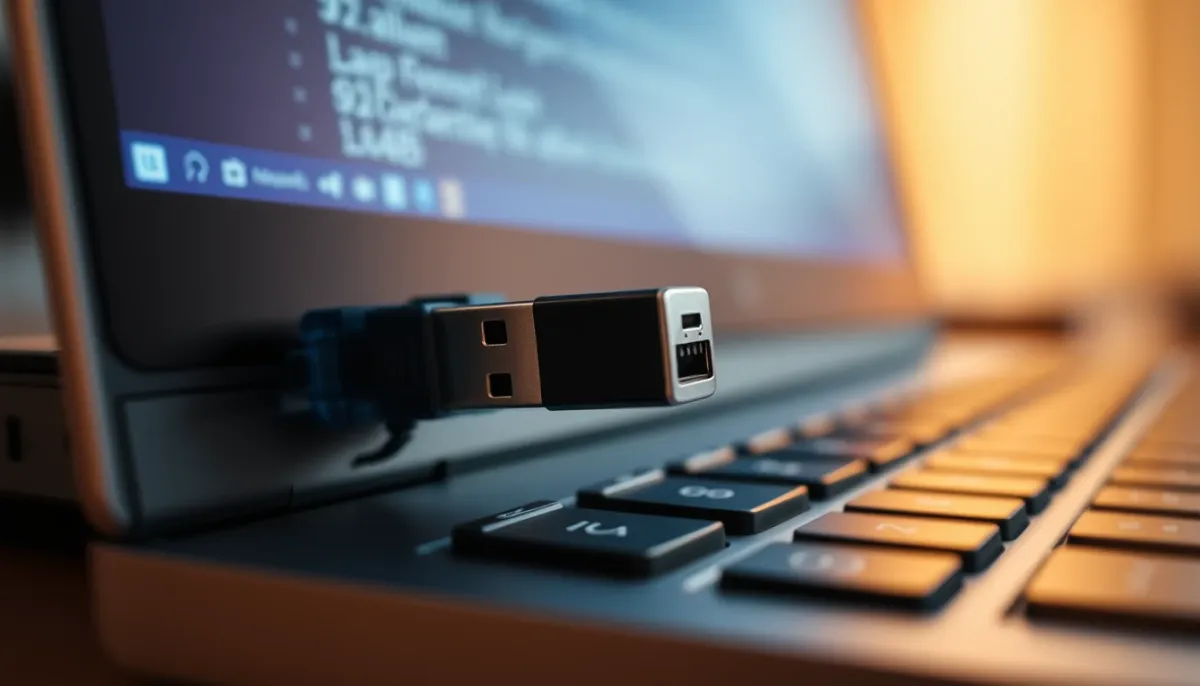
Ouvrez la gestion des disques de Windows via un clic droit sur le menu Démarrer, puis « Gestion des disques ». Faites un clic droit sur la partition C: et choisissez « Réduire le volume ». Indiquez la quantité d’espace à libérer, au minimum 25 Go. La réduction de partition Windows prend en moyenne 5 à 10 minutes selon la taille du disque .
Ne formatez pas l’espace non alloué, l’installateur Linux s’en chargera. Si la réduction est limitée, désactivez la protection du système sur C: via « Paramètres système avancés », onglet « Protection du système ».
Étape 2 : Créer la clé USB d’installation Linux
Téléchargez l’ISO de la distribution Linux de votre choix, par exemple Ubuntu 24.04 LTS. Vérifiez la somme de contrôle SHA256 de l’ISO téléchargée pour garantir son intégrité. Utilisez Rufus ou balenaEtcher pour créer la clé USB bootable. Rufus est l’outil de création de clé USB le plus utilisé, avec plus de 30 millions de téléchargements en 2026 .
Dans Rufus, sélectionnez votre clé USB, puis l’ISO Linux. Choisissez le mode UEFI si votre PC est récent. Cliquez sur « Démarrer » et attendez la fin de l’écriture. La clé USB est prête.
Étape 3 : Démarrer sur la clé USB
Redémarrez le PC et appuyez sur la touche d’accès au menu de démarrage : F12, F2 ou Échap selon le fabricant. Sélectionnez la clé USB dans la liste. Si l’écran reste noir, désactivez le Secure Boot dans le BIOS/UEFI. Activez le mode AHCI pour les SSD NVMe afin d’éviter les erreurs de détection.
Étape 4 : Installer Linux à côté de Windows
L’installateur Linux se lance. Choisissez la langue, la disposition du clavier, puis le type d’installation. Sélectionnez « Installer Linux à côté de Windows » ou « Installer à côté de Windows ». Ne choisissez jamais « Effacer le disque et installer Linux », car cela supprimerait Windows et toutes vos données.
Notez le mot de passe de session et le nom d’utilisateur. L’installateur crée automatiquement les partitions nécessaires dans l’espace non alloué. Validez l’installation et patientez pendant la copie des fichiers.
Étape 5 : Redémarrer et choisir le système
Au redémarrage, le menu GRUB apparaît. Il liste Linux et Windows. GRUB est le chargeur de démarrage installé par Linux. Windows reste accessible à tout moment depuis ce menu. Sélectionnez le système souhaité avec les flèches du clavier et validez avec Entrée.
Problèmes fréquents lors de l’installation de Linux en dual-boot
Les problèmes les plus courants sont : l’écran noir au démarrage (souvent lié au Secure Boot ou aux pilotes graphiques), Windows qui ne démarre plus (réparation via une clé USB Windows), et le manque d’espace disque (réduction insuffisante de la partition Windows).
Le Secure Boot est responsable de 30 % des échecs de démarrage Linux sur PC récents . La plupart des problèmes se résolvent en modifiant un paramètre du BIOS ou en lançant une commande simple depuis Linux.
| Problème | Cause probable | Solution |
|---|---|---|
| Écran noir au démarrage de Linux | Secure Boot actif ou pilotes graphiques incompatibles | Désactiver Secure Boot ou utiliser le mode nomodeset dans GRUB |
| Windows absent du menu GRUB | GRUB n’a pas détecté Windows | Lancer « sudo update-grub » depuis Linux |
| Erreur de partitionnement | Espace non alloué insuffisant ou mal positionné | Recommencer la réduction depuis Windows |
| Windows ne démarre plus | Chargeur de démarrage Windows endommagé | Réparer avec une clé USB Windows et la commande bootrec |
| Clé USB non détectée | Ordre de démarrage incorrect ou USB en mode Legacy | Changer l’ordre dans le BIOS, activer le mode UEFI |
Si Windows ne démarre plus après l’installation de Linux, ne réinstallez pas Windows immédiatement. Utilisez d’abord une clé USB Windows pour réparer le chargeur de démarrage. Vos données sont probablement intactes.
Conclusion : votre PC, deux systèmes, zéro compromis
Vous savez désormais comment installer Linux sans perdre Windows. Le dual-boot vous offre le meilleur des deux mondes : la compatibilité logicielle de Windows et la liberté de Linux. Commencez par sauvegarder vos données, puis suivez les cinq étapes dans l’ordre.
Prenez votre temps lors du partitionnement. La clé USB bootable et la réduction de la partition Windows sont les deux étapes qui demandent le plus d’attention. Une fois Linux installé, explorez-le à votre rythme. Windows reste disponible à chaque démarrage, sans aucune perte de données.
Questions fréquentes
Le dual-boot est-il risqué pour mes données Windows ?
Le risque est faible si vous suivez les étapes correctement. La sauvegarde préalable reste la meilleure protection. Les données Windows ne sont pas touchées lorsque vous choisissez « Installer à côté de Windows ». Les erreurs surviennent surtout lors d’un partitionnement manuel mal maîtrisé.
Puis-je désinstaller Linux plus tard ?
Oui. Supprimez les partitions Linux depuis la gestion des disques de Windows, puis réparez le chargeur de démarrage Windows avec une clé USB d’installation Windows. L’espace libéré peut être réaffecté à Windows.
Une machine virtuelle est-elle une bonne alternative ?
Oui, pour tester Linux sans modifier le disque. La machine virtuelle offre une isolation complète : Linux tourne dans une fenêtre Windows. Les performances sont inférieures à celles du dual-boot, mais l’installation est réversible en quelques clics. VirtualBox est une option gratuite et libre.
Quelle distribution Linux choisir pour un premier dual-boot ?
Ubuntu 24.04 LTS reste la référence pour débuter. Son installateur gère automatiquement le dual-boot avec Windows. Linux Mint est également recommandée pour son interface proche de Windows. Les deux distributions sont gratuites et bénéficient d’une large communauté d’entraide.
Combien d'espace disque faut-il réserver pour installer Linux en dual-boot ?
Prévoyez au minimum 25 Go d'espace libre pour une distribution Linux grand public comme Ubuntu ou Linux Mint. Pour un usage confortable avec stockage de fichiers, comptez plutôt 50 à 100 Go. Cet espace sera partitionné et rendu indisponible pour Windows.
Comment se passe le démarrage quand Windows et Linux sont installés sur le même PC ?
Au démarrage, le menu GRUB s'affiche et vous propose de choisir entre Linux et Windows. Par défaut, Linux est sélectionné après quelques secondes, mais vous pouvez modifier ce comportement dans les paramètres. Aucune manipulation n'est nécessaire à chaque fois si vous ne changez pas de système.
Est-ce que l'installation de Linux en dual-boot annule la licence Windows ?
Non, la licence Windows reste valide car elle est liée au matériel de l'ordinateur, qui ne change pas. L'activation Windows est conservée et vous pourrez continuer à utiliser Windows normalement. Seul l'espace disque alloué à Linux devient indisponible pour Windows.
Quelle distribution Linux choisir pour un premier dual-boot avec Windows ?
Ubuntu et Linux Mint sont les plus recommandées pour débuter : leur installateur graphique détecte automatiquement Windows et propose l'option « Installer à côté de Windows ». Linux Mint est particulièrement adaptée aux anciens utilisateurs de Windows grâce à son interface familière.
Faut-il sauvegarder ses données avant d'installer Linux en dual-boot ?
Oui, une sauvegarde complète est indispensable avant toute manipulation de partitions. Même si l'opération est bien guidée, une erreur de partitionnement peut entraîner une perte de données. Sauvegardez vos fichiers importants sur un disque externe ou dans le cloud.
Peut-on désinstaller Linux et récupérer l'espace disque pour Windows après un dual-boot ?
Oui, il est possible de supprimer la partition Linux et de réaffecter l'espace à Windows via l'outil de gestion des disques de Windows. Il faut d'abord restaurer le gestionnaire de démarrage Windows (BCD) avec une clé USB d'installation Windows. L'opération prend généralement moins d'une heure.