Visionneuse photo Windows 10 : comment retrouver l'ancienne ?
L'application Photos de Windows 10 est lente et limitée ? Découvrez comment restaurer l'ancienne visionneuse de photos Windows, plus rapide et plus légère, en quelques minutes.
Sommaire
- Comment retrouver l’ancienne visionneuse photo Windows 10 : réponse directe
- Prérequis pour réactiver l’ancienne visionneuse photo Windows 10
- Étapes numérotées pour restaurer la visionneuse photo Windows 10
- Problèmes fréquents et solutions avec la visionneuse photo Windows 10
- Conclusion : retrouvez une visionneuse rapide et fiable
L'ancienne visionneuse photo Windows 10, Windows Photo Viewer, est toujours présente dans le système mais masquée depuis la version 1511. Il suffit de modifier une clé dans le Registre Windows pour la réactiver en moins de cinq minutes, sans téléchargement. Créez un point de restauration avant toute manipulation du Registre pour revenir en arrière en cas d'erreur.
Windows 10 a remplacé l’historique Windows Photo Viewer par l’application Photos, plus moderne mais souvent jugée lente et intrusive. Beaucoup d’utilisateurs cherchent à retrouver la visionneuse photo Windows 10 d’origine, plus légère et instantanée. La bonne nouvelle : elle est toujours présente sur votre système, simplement masquée. Voici comment la réactiver en quelques minutes, sans téléchargement.
Comment retrouver l’ancienne visionneuse photo Windows 10 : réponse directe
Pour retrouver l’ancienne visionneuse photo Windows 10, il faut modifier une clé dans le Registre Windows. Cette manipulation réactive Windows Photo Viewer, l’outil classique, sans installer de logiciel tiers. L’opération prend moins de cinq minutes et fonctionne sur toutes les éditions de Windows 10.
Windows Photo Viewer est toujours présent dans Windows 10, mais il est masqué depuis la version 1511 source. Microsoft a choisi de mettre en avant l’application Photos, sans supprimer l’ancien outil. Une modification du Registre suffit donc à le faire réapparaître dans le menu « Ouvrir avec ».
Aucun téléchargement ni installation n’est nécessaire. La visionneuse photo Windows 10 classique est déjà sur votre disque dur. Il suffit de créer une clé de Registre pour que Windows l’associe à nouveau aux formats d’image courants.
Avant toute modification du Registre, créez un point de restauration système. Cela vous permettra de revenir en arrière en cas de mauvaise manipulation.
Prérequis pour réactiver l’ancienne visionneuse photo Windows 10
Avant de restaurer l’ancienne visionneuse photo Windows 10, assurez-vous de disposer d’un compte administrateur, d’une sauvegarde du Registre et de quelques minutes devant vous. Ces précautions évitent tout risque de blocage du système.

Windows Photo Viewer prend en charge les formats JPEG, PNG, BMP, GIF et TIFF source. Vérifiez que vos images utilisent l’un de ces formats avant de commencer. Pour les formats RAW ou HEIC, l’ancienne visionneuse ne fonctionnera pas.
- Un compte avec droits administrateur sur la machine
- Une sauvegarde du Registre ou un point de restauration système
- Des fichiers image au format JPEG, PNG, BMP ou GIF
- Quelques minutes devant vous, sans interruption
Étapes numérotées pour restaurer la visionneuse photo Windows 10
La restauration de l’ancienne visionneuse photo Windows 10 passe par l’éditeur de Registre. Créez une clé nommée PhotoViewer.FileAssoc.Tiff, ajoutez deux valeurs de chaîne, puis associez vos formats d’image. Redémarrez l’explorateur pour appliquer.
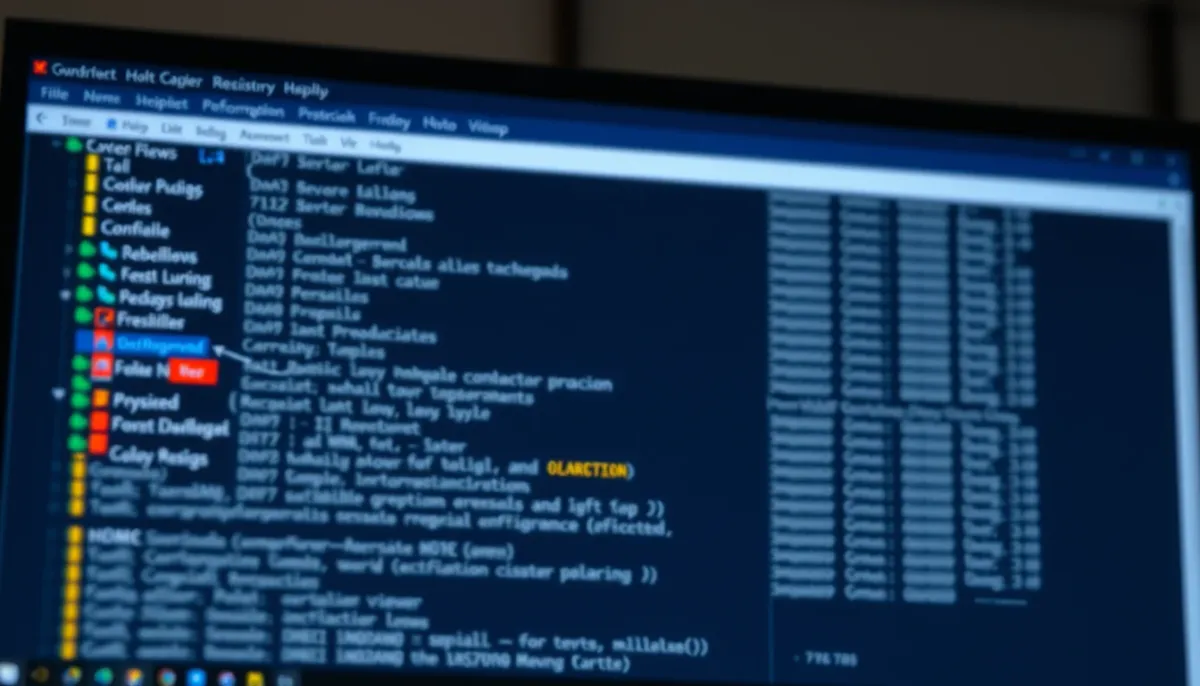
Le chemin exact du Registre est le suivant : HKEY_LOCAL_MACHINE\SOFTWARE\Microsoft\Windows Photo Viewer\Capabilities\FileAssociations. C’est à cet emplacement que vous allez créer la nouvelle clé qui réactivera l’ancienne visionneuse.
- Appuyez sur Windows + R, tapez
regeditpuis validez avec Entrée. - Dans l’éditeur de Registre, naviguez vers
HKEY_LOCAL_MACHINE\SOFTWARE\Microsoft\Windows Photo Viewer\Capabilities\FileAssociations. - Cliquez droit sur FileAssociations, choisissez Nouveau puis Valeur chaîne.
- Nommez la nouvelle valeur
.jpg, double-cliquez dessus et saisissezPhotoViewer.FileAssoc.Tiffcomme donnée de valeur. - Répétez l’opération pour
.jpeg,.png,.bmpet.gif. - Fermez l’éditeur de Registre, puis redémarrez l’explorateur Windows depuis le Gestionnaire des tâches.
- Faites un clic droit sur une image, choisissez Ouvrir avec puis Choisir une autre application.
- Sélectionnez Windows Photo Viewer et cochez « Toujours utiliser cette application ».
Ne modifiez aucune autre clé du Registre pendant l’opération. Une erreur peut rendre Windows instable.
Problèmes fréquents et solutions avec la visionneuse photo Windows 10
Plusieurs problèmes peuvent survenir après la réactivation : l’option n’apparaît pas dans le menu Ouvrir avec, les vignettes ne s’affichent plus, ou l’application Photos reprend la main. Chaque problème a une solution simple, détaillée dans le tableau ci-dessous.

L’erreur 0xc0000022 survient souvent quand le Registre est mal modifié source. Elle indique que la valeur saisie ne correspond pas exactement au nom attendu. Vérifiez chaque caractère, notamment les majuscules et les points.
| Problème rencontré | Cause probable | Solution à appliquer |
|---|---|---|
| Windows Photo Viewer absent du menu « Ouvrir avec » | Clé de Registre mal nommée ou chemin incorrect | Vérifiez le chemin exact et le nom PhotoViewer.FileAssoc.Tiff |
| Erreur 0xc0000022 au lancement | Valeur de chaîne incorrecte dans le Registre | Supprimez la clé créée et recommencez l’opération |
| Retour automatique à l’application Photos | Association par défaut non enregistrée | Refaites l’étape « Ouvrir avec » et cochez « Toujours utiliser » |
| Vignettes absentes dans l’Explorateur | Cache des vignettes corrompu | Lancez le nettoyage de disque et videz le cache des vignettes |
| Certains formats ne s’ouvrent pas | Format non pris en charge par Windows Photo Viewer | Convertissez l’image en JPEG ou PNG avant ouverture |
Conclusion : retrouvez une visionneuse rapide et fiable
La visionneuse photo Windows 10 classique n’a pas disparu : elle attend d’être réactivée. La manipulation du Registre décrite ci-dessus prend moins de cinq minutes et ne nécessite aucune compétence technique avancée. Suivez les étapes dans l’ordre, vérifiez chaque valeur saisie, puis testez l’ouverture d’une image.
Si vous rencontrez un problème, consultez le tableau des solutions ou revenez à votre point de restauration. Vous pouvez aussi opter pour IrfanView ou XnView, deux alternatives gratuites qui offrent une expérience similaire sans toucher au Registre. Lancez-vous dès maintenant : votre ancienne visionneuse vous attend.
Questions fréquentes
La méthode fonctionne-t-elle sous Windows 11 ?
Oui, la même manipulation du Registre fonctionne sous Windows 11. Le chemin est identique et Windows Photo Viewer est toujours présent dans le système. Vous pouvez donc retrouver l’ancienne visionneuse photo Windows 10 même après une mise à niveau vers Windows 11.
Peut-on définir Windows Photo Viewer par défaut pour tous les formats ?
Oui, il suffit de répéter l’association pour chaque format d’image. Ouvrez les Paramètres Windows, allez dans Applications puis Applications par défaut. Choisissez Windows Photo Viewer pour chaque extension souhaitée.
Quelles alternatives gratuites si le Registre semble trop complexe ?
IrfanView est téléchargé plus de 1 million de fois par mois source. Cet outil gratuit et léger reprend le fonctionnement de l’ancienne visionneuse. XnView est une autre option libre qui gère plus de 500 formats d’image.
Pourquoi Windows Photo Viewer a-t-il disparu de Windows 10 ?
Microsoft a masqué Windows Photo Viewer à partir de la version 1511 de Windows 10 pour mettre en avant l'application Photos, jugée plus moderne. L'ancien outil n'a pas été supprimé : il reste présent dans le système mais n'est plus accessible par défaut.
Combien de temps faut-il pour retrouver l'ancienne visionneuse photo Windows 10 ?
La manipulation prend moins de cinq minutes. Elle consiste à créer une clé de Registre spécifique, sans installation ni téléchargement de logiciel tiers.
Faut-il télécharger un logiciel pour récupérer Windows Photo Viewer ?
Non, aucun téléchargement n'est nécessaire. Windows Photo Viewer est déjà installé sur votre disque dur ; une simple modification du Registre suffit à le faire réapparaître dans le menu « Ouvrir avec ».
Quels sont les prérequis pour réactiver l'ancienne visionneuse photo ?
Vous devez disposer d'un compte administrateur et créer un point de restauration système avant de modifier le Registre. Cela permet de revenir en arrière en cas de mauvaise manipulation.
La manipulation fonctionne-t-elle sur toutes les éditions de Windows 10 ?
Oui, la méthode fonctionne sur toutes les éditions de Windows 10 (Famille, Pro, Entreprise, Éducation). Elle ne nécessite aucune compétence avancée, juste le respect des étapes du Registre.
Est-ce que Windows Photo Viewer est plus rapide que l'application Photos ?
Oui, Windows Photo Viewer est généralement considéré comme plus léger et instantané que l'application Photos, qui est parfois jugée lente et intrusive. C'est la raison principale pour laquelle de nombreux utilisateurs souhaitent le retrouver.