Où trouver les téléchargements sur iPhone ?
Fichiers, photos, musiques : découvrez où atterrissent vos téléchargements sur iPhone et comment les retrouver en quelques secondes.

Sur iPhone, les téléchargements se trouvent dans l'application Fichiers, onglet Explorer, dossier Téléchargements, activé par défaut depuis iOS 16. Les images et vidéos enregistrées depuis Safari vont dans Photos, tandis que les apps et la musique restent dans l'App Store et Musique. Ouvrez Fichiers > Explorer > Téléchargements pour retrouver vos PDF, ZIP et documents.
Retrouver un fichier téléchargé sur iPhone peut sembler déroutant, car Apple répartit les contenus dans plusieurs applications. Un PDF n’atterrit pas au même endroit qu’une photo ou qu’une application. Ce guide vous montre précisément où chercher, comment configurer Safari et comment résoudre les cas les plus fréquents.
Où trouver les téléchargements sur iPhone : réponse directe
Sur iPhone, les téléchargements se trouvent principalement dans l’application Fichiers, sous l’onglet Explorer puis le dossier Téléchargements. Les images et vidéos enregistrées depuis Safari ou des apps vont dans Photos. Les morceaux Apple Music sont dans l’app Musique, et les apps dans l’App Store.
Depuis iOS 16, le dossier Téléchargements est activé par défaut dans l’application Fichiers. Aucune manipulation n’est nécessaire pour le créer. Il centralise les PDF, archives ZIP, documents bureautiques et tout autre fichier non multimédia récupéré depuis le web ou reçu via AirDrop.
- Le dossier Téléchargements de l’app Fichiers centralise la plupart des fichiers
- Les médias enregistrés depuis le web arrivent dans Photos
- Les apps et la musique ont leurs propres emplacements
Un fichier téléchargé depuis Safari ne s’ouvre pas automatiquement. Vous devez aller le chercher dans Fichiers, sauf s’il s’agit d’une image ou d’une vidéo, qui s’enregistre dans Photos.
Prérequis pour retrouver vos téléchargements sur iPhone
Avant de chercher un fichier, vérifiez que l’app Fichiers est installée, que vous êtes connecté à iCloud Drive si besoin, et que Safari est autorisé à enregistrer des fichiers. Ces réglages déterminent où les téléchargements sont stockés et s’ils sont visibles.
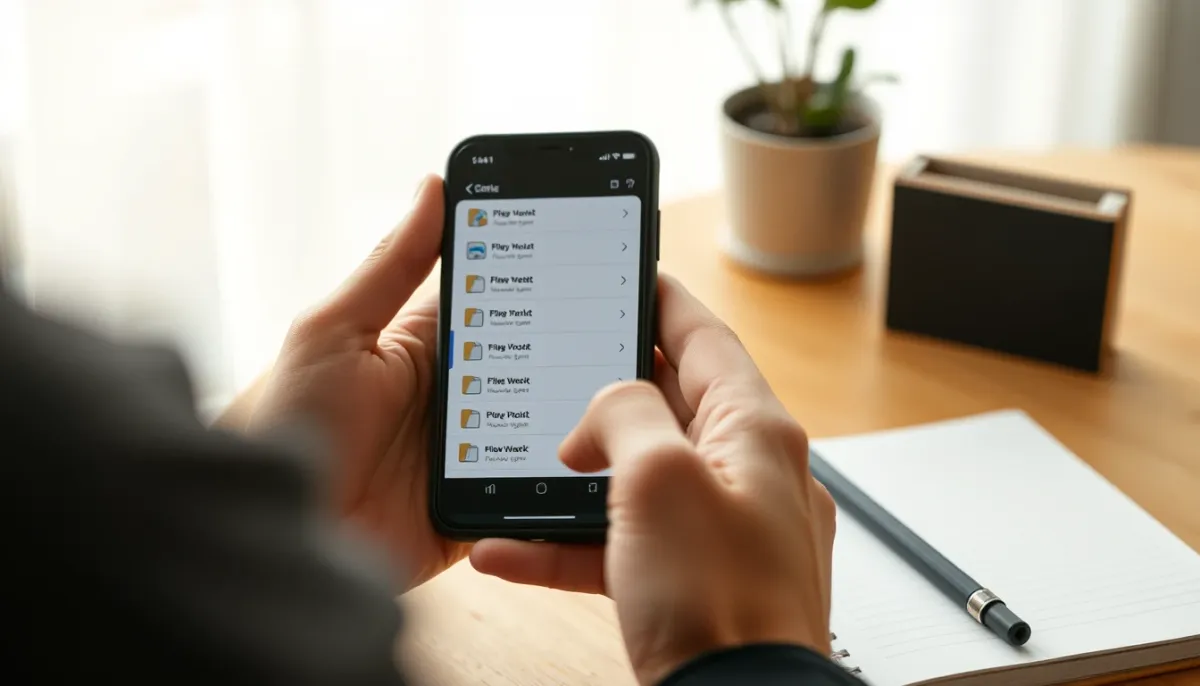
L’application Fichiers est préinstallée sur tous les iPhone depuis iOS 11. Si vous l’avez supprimée, récupérez-la gratuitement depuis l’App Store. Ensuite, ouvrez Réglages, touchez votre nom en haut, puis iCloud, et vérifiez que l’interrupteur iCloud Drive est activé si vous souhaitez synchroniser vos fichiers entre appareils.
- Installer ou vérifier l’app Fichiers
- Activer iCloud Drive ou le stockage local « Sur mon iPhone »
- Autoriser Safari à télécharger des fichiers
Dans Réglages, allez dans Safari, puis Téléchargements. Vous pouvez y choisir « Sur mon iPhone » pour un stockage local, ou « iCloud Drive » pour une synchronisation sur tous vos appareils Apple. Ce choix détermine l’emplacement par défaut de vos futurs téléchargements.
Si vous ne voyez pas le dossier Téléchargements, ouvrez Fichiers > Explorer > Modifier, puis activez l’option Téléchargements.
Étapes pour retrouver les téléchargements sur iPhone
Ouvrez l’app Fichiers, touchez Explorer, puis sélectionnez « Sur mon iPhone » ou « iCloud Drive », et ouvrez le dossier Téléchargements. Pour une image issue de Safari, ouvrez Photos > Albums > Enregistrements. Pour une app, rendez-vous dans l’App Store > Achetés.
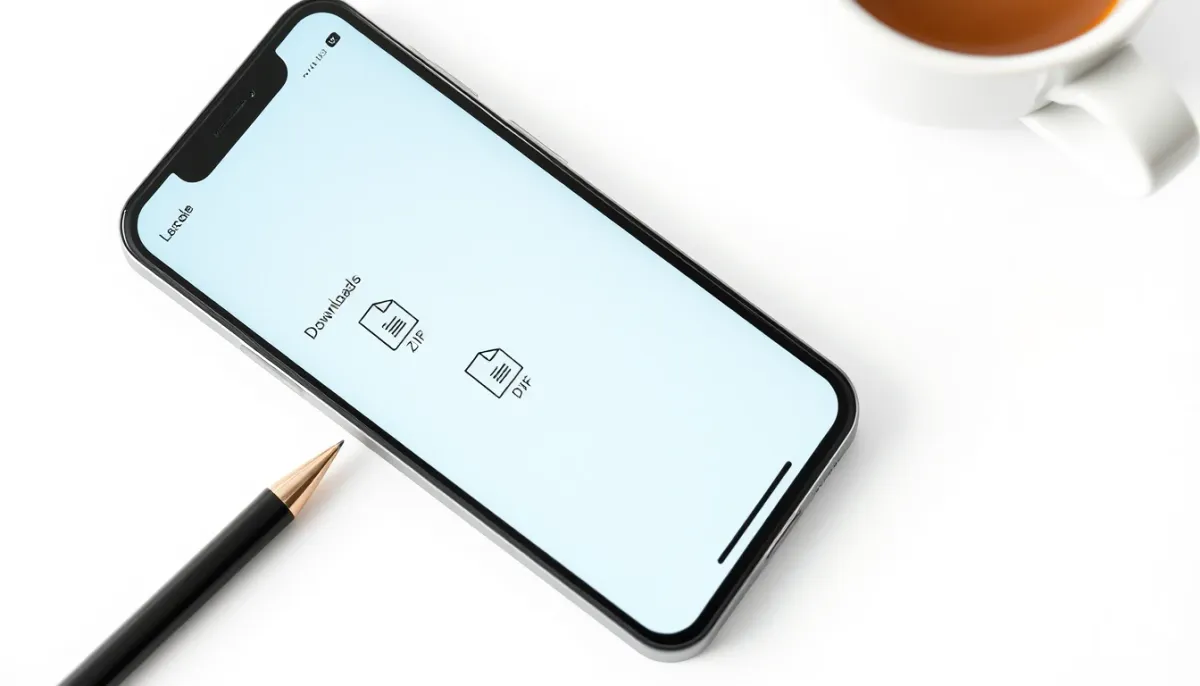
- Étape 1 : ouvrir Fichiers puis Explorer
- Étape 2 : choisir Sur mon iPhone ou iCloud Drive
- Étape 3 : ouvrir le dossier Téléchargements
- Étape 4 : pour les médias, vérifier Photos > Enregistrements
- Étape 5 : pour les apps, consulter l’App Store > Achetés
Le dossier Téléchargements peut être épinglé dans Fichiers pour un accès direct. Maintenez votre doigt sur le dossier, puis touchez « Épingler ». Il apparaîtra en haut de la liste sous Explorer, ce qui vous évite de naviguer dans les sous-menus à chaque fois.
Un fichier stocké dans iCloud Drive n’est pas forcément présent physiquement sur votre iPhone. Si vous êtes hors connexion, il peut être inaccessible. Téléchargez-le au préalable en touchant son nom.
Problèmes fréquents pour trouver les téléchargements sur iPhone
Les difficultés les plus courantes : un fichier introuvable car stocké dans iCloud Drive plutôt que sur l’iPhone, un téléchargement bloqué par une restriction de Safari, ou un média enregistré dans Photos plutôt que dans Fichiers. Chaque cas a une solution simple.

Le réglage Safari > Téléchargements propose deux options : « Sur mon iPhone » stocke localement, « iCloud Drive » synchronise sur tous les appareils. Si vous changez ce réglage, les anciens fichiers restent à leur emplacement d’origine. Vérifiez donc les deux emplacements avant de conclure qu’un fichier a disparu.
| Problème | Cause probable | Solution |
|---|---|---|
| Fichier introuvable | Stocké dans iCloud Drive au lieu de Sur mon iPhone | Ouvrez Fichiers > Explorer > iCloud Drive > Téléchargements |
| Téléchargement bloqué | Restriction de Safari ou stockage plein | Vérifiez Réglages > Safari > Téléchargements et l’espace libre |
| Média absent de Fichiers | Enregistré automatiquement dans Photos | Ouvrez Photos > Albums > Enregistrements |
| PDF introuvable | Ouvert dans une app tierce puis déplacé | Utilisez la recherche dans Fichiers avec le nom du fichier |
- Fichier introuvable : vérifier iCloud Drive et Sur mon iPhone
- Téléchargement bloqué : contrôler les réglages de Safari
- Média absent de Fichiers : regarder dans Photos
FAQ : où trouver les téléchargements sur iPhone
Les questions les plus posées concernent le dossier Téléchargements, la localisation des PDF, le stockage des photos, la récupération des fichiers supprimés et la différence entre iCloud Drive et Sur mon iPhone. Voici les réponses essentielles.
- Où se trouve le dossier Téléchargements ?
- Comment retrouver un PDF téléchargé ?
- Où vont les photos enregistrées depuis Safari ?
- Peut-on récupérer un téléchargement supprimé ?
- Quelle différence entre iCloud Drive et Sur mon iPhone ?
Le dossier Téléchargements se trouve dans l’app Fichiers, sous Explorer, dans « Sur mon iPhone » ou « iCloud Drive ». Les photos enregistrées depuis Safari vont dans Photos > Albums > Enregistrements. Les fichiers supprimés de Fichiers restent 30 jours dans « Supprimés récemment ». « iCloud Drive » synchronise vos fichiers sur tous vos appareils Apple, tandis que « Sur mon iPhone » les conserve uniquement sur le téléphone.
Pour retrouver un PDF, utilisez la recherche dans Fichiers : tirez l’écran vers le bas et saisissez le nom du fichier.
Vous savez maintenant où chercher chaque type de téléchargement sur iPhone. Ouvrez l’app Fichiers pour les documents, Photos pour les médias, et l’App Store pour les applications. Configurez Safari selon vos préférences de stockage, épinglez le dossier Téléchargements, et utilisez la recherche intégrée pour gagner du temps.
Questions fréquentes
Où sont stockés les fichiers téléchargés sur iPhone ?
Les fichiers non multimédia (PDF, ZIP, documents) sont stockés dans l'app Fichiers, dossier Téléchargements. Les photos et vidéos enregistrées depuis Safari vont dans l'app Photos. Depuis iOS 16, ce dossier est activé par défaut, sans configuration nécessaire.
Comment voir la liste des téléchargements sur iPhone ?
Ouvrez l'application Fichiers, appuyez sur l'onglet Explorer en bas, puis sélectionnez le dossier Téléchargements. Vous y verrez tous les fichiers récupérés depuis le web ou via AirDrop. Pour les médias, consultez l'onglet Photos.
Pourquoi je ne trouve pas mes téléchargements dans Fichiers ?
Vérifiez que l'app Fichiers est bien installée (préinstallée depuis iOS 11) et que le dossier Téléchargements est activé dans Réglages > Fichiers. Si le fichier est une image ou une vidéo, il se trouve dans Photos, pas dans Fichiers.
Où vont les fichiers téléchargés depuis Safari sur iPhone ?
Par défaut, Safari enregistre les fichiers dans le dossier Téléchargements de l'app Fichiers. Les images et vidéos sont automatiquement sauvegardées dans Photos. Vous pouvez modifier ce comportement dans Réglages > Safari > Téléchargements.
Comment accéder aux téléchargements sur iCloud Drive ?
Dans l'app Fichiers, appuyez sur l'onglet Parcourir, puis sur iCloud Drive. Le dossier Téléchargements peut y être synchronisé si vous avez activé iCloud Drive. Les fichiers sont alors accessibles sur tous vos appareils Apple connectés au même compte.
Est-ce que les téléchargements sont automatiquement supprimés sur iPhone ?
Non, les fichiers téléchargés restent dans le dossier Téléchargements jusqu'à ce que vous les supprimiez manuellement. Cependant, si vous manquez d'espace de stockage, iOS peut proposer de supprimer les fichiers volumineux. Pensez à faire le tri régulièrement.