Post-it sur Windows : comment coller des notes sur le bureau ?
Découvrez comment épingler des pense-bêtes directement sur votre bureau Windows, avec l'application intégrée, des alternatives gratuites et les astuces pour ne plus rien oublier.

Pour coller des Post-it sur Windows, ouvrez l'application Pense-bêtes (Sticky Notes) depuis le menu Démarrer, cliquez sur « + » pour créer une note et laissez-la ouverte : elle reste affichée sur le bureau. Cette application est préinstallée sur Windows 10 (version 1607 ou ultérieure) et Windows 11, sans téléchargement. Connectez-vous avec un compte Microsoft pour synchroniser vos notes entre appareils.
Vous cherchez un moyen simple de garder vos pense-bêtes sous les yeux sans installer de logiciel compliqué. Windows intègre une application native qui reproduit le comportement des fameux papillons jaunes. Voici comment coller des Post-it sur Windows en quelques clics, résoudre les problèmes courants et synchroniser vos notes entre appareils.
Post-it sur Windows : la réponse directe
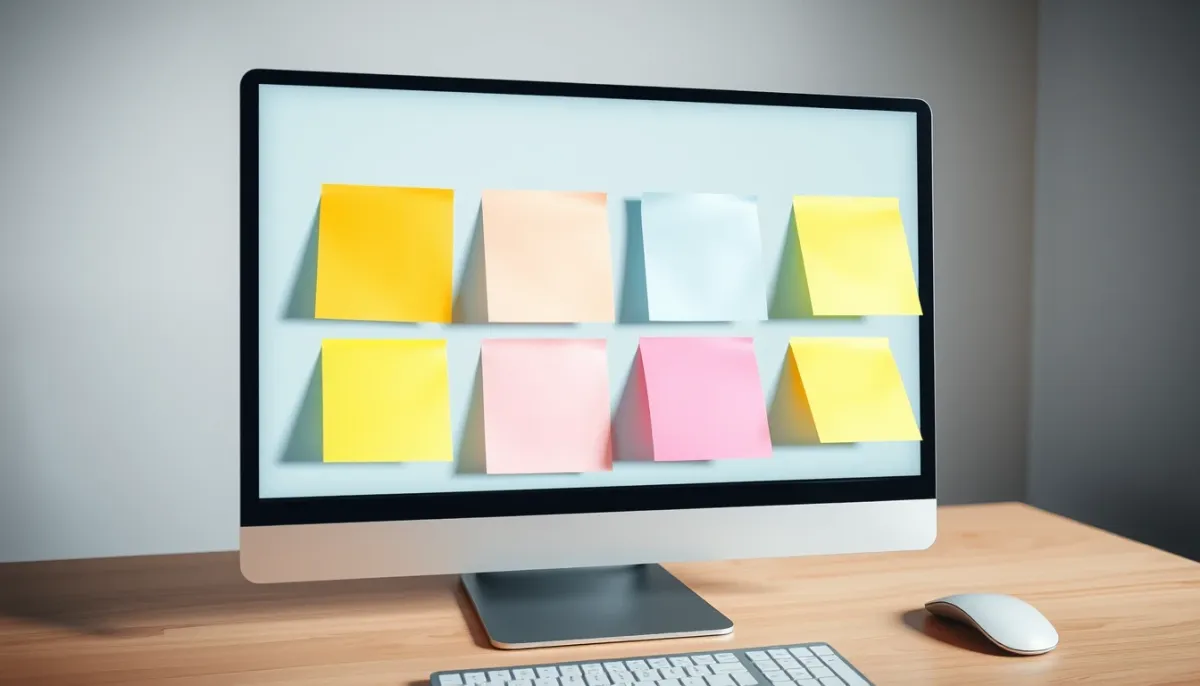
Pour coller des notes sur le bureau Windows, utilisez l’application « Pense-bêtes » intégrée à Windows 10 et 11. Ouvrez-la depuis le menu Démarrer, cliquez sur « + » pour créer une note, saisissez votre texte, puis laissez-la ouverte : elle restera épinglée sur le bureau même après redémarrage.
L’application native s’appelle Pense-bêtes (Sticky Notes en anglais). Elle est préinstallée sur Windows 10 et Windows 11 source. Vous n’avez rien à télécharger : elle se trouve dans le menu Démarrer, prête à l’emploi. Les notes restent affichées sur le bureau tant que l’application est ouverte.
Pense-bêtes est le nom français officiel de Sticky Notes. Si votre système est en anglais, cherchez « Sticky Notes » dans le menu Démarrer.
Prérequis pour coller des Post-it sur le bureau
Avant de commencer, vérifiez que votre PC tourne sous Windows 10 ou 11, que vous êtes connecté avec un compte Microsoft pour la synchronisation, et que l’application Pense-bêtes est bien installée. Aucune compétence technique n’est requise.
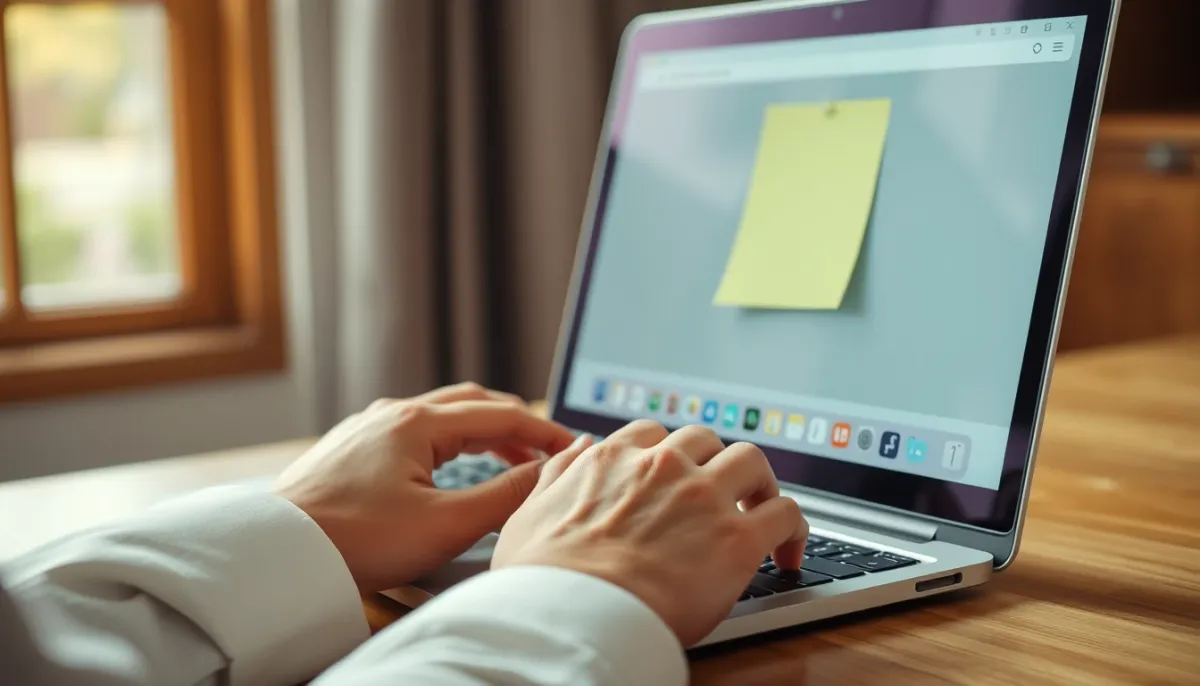
- Windows 10 version 1607 ou ultérieure, ou Windows 11
- Compte Microsoft (facultatif mais recommandé pour synchroniser les notes entre appareils)
- Application Pense-bêtes présente dans le menu Démarrer
La synchronisation des notes nécessite un compte Microsoft source. Avec un compte local Windows, vous pourrez créer et afficher des notes, mais elles ne se transféreront pas vers un autre PC ou un téléphone.
Sur certaines éditions de Windows 10 (mode S ou installations allégées), Pense-bêtes peut être absent. Vérifiez sa présence dans le menu Démarrer avant de poursuivre.
Comment coller des Post-it sur le bureau : étapes numérotées
Ouvrez le menu Démarrer, tapez « Pense-bêtes » et lancez l’application. Cliquez sur le bouton « + » en haut à gauche pour créer une note. Saisissez votre texte, puis déplacez la note où vous voulez sur le bureau. Pour épingler une note en permanence, gardez l’application ouverte et activez l’option « Toujours au premier plan » dans les paramètres de la note.
- Étape 1 : Ouvrir Pense-bêtes depuis le menu Démarrer. Cliquez sur le bouton Démarrer, tapez « Pense-bêtes » dans la barre de recherche, puis validez avec Entrée.
- Étape 2 : Créer une nouvelle note avec le bouton « + ». Le bouton « + » se trouve en haut à gauche de la fenêtre Pense-bêtes source.
- Étape 3 : Saisir le texte et redimensionner la note. Cliquez dans la note et tapez votre contenu. Faites glisser le coin inférieur droit pour ajuster la taille.
- Étape 4 : Déplacer la note sur le bureau. Cliquez sur la barre supérieure de la note et faites-la glisser à l’emplacement souhaité.
- Étape 5 : Activer « Toujours au premier plan » pour un affichage permanent. Cliquez sur les trois points en haut à droite de la note, puis sélectionnez cette option.
Utilisez le raccourci clavier Ctrl + N dans Pense-bêtes pour créer une nouvelle note instantanément.
Problèmes fréquents et solutions pour les Post-it sur Windows
Les problèmes courants incluent les notes qui disparaissent après redémarrage, l’application qui ne se lance pas, ou la synchronisation qui échoue. La plupart se résolvent en vérifiant que l’application est autorisée à démarrer avec Windows, en réinitialisant l’application via les paramètres Windows, ou en se reconnectant à son compte Microsoft.
| Problème | Solution |
|---|---|
| Les notes disparaissent après redémarrage | Vérifiez que Pense-bêtes est autorisée à démarrer avec Windows : Paramètres > Applications > Démarrage, puis activez l’interrupteur. |
| L’application Pense-bêtes ne s’ouvre pas | Réinitialisez l’application : Paramètres > Applications > Pense-bêtes > Options avancées > Réinitialiser source. |
| La synchronisation entre appareils échoue | Déconnectez-vous puis reconnectez-vous à votre compte Microsoft dans les paramètres de Pense-bêtes. |
| Les notes ne restent pas au premier plan | Ouvrez la note, cliquez sur les trois points, puis activez « Toujours au premier plan ». |
FAQ : Post-it sur Windows
Les questions fréquentes portent sur la possibilité d’épingler des notes sans ouvrir l’application, de changer leur couleur, de les synchroniser avec un smartphone, ou d’utiliser des alternatives comme Microsoft OneNote ou des widgets tiers.
Peut-on épingler un Post-it sans ouvrir l’application ?
Non. Pense-bêtes doit rester ouverte en arrière-plan pour que les notes soient visibles sur le bureau. Vous pouvez la réduire dans la barre des tâches, mais pas la fermer complètement.
Comment changer la couleur d’une note ?
Cliquez sur les trois points en haut à droite de la note, puis choisissez une couleur parmi les options proposées. Chaque note peut avoir sa propre couleur.
Les notes se synchronisent-elles avec un téléphone ?
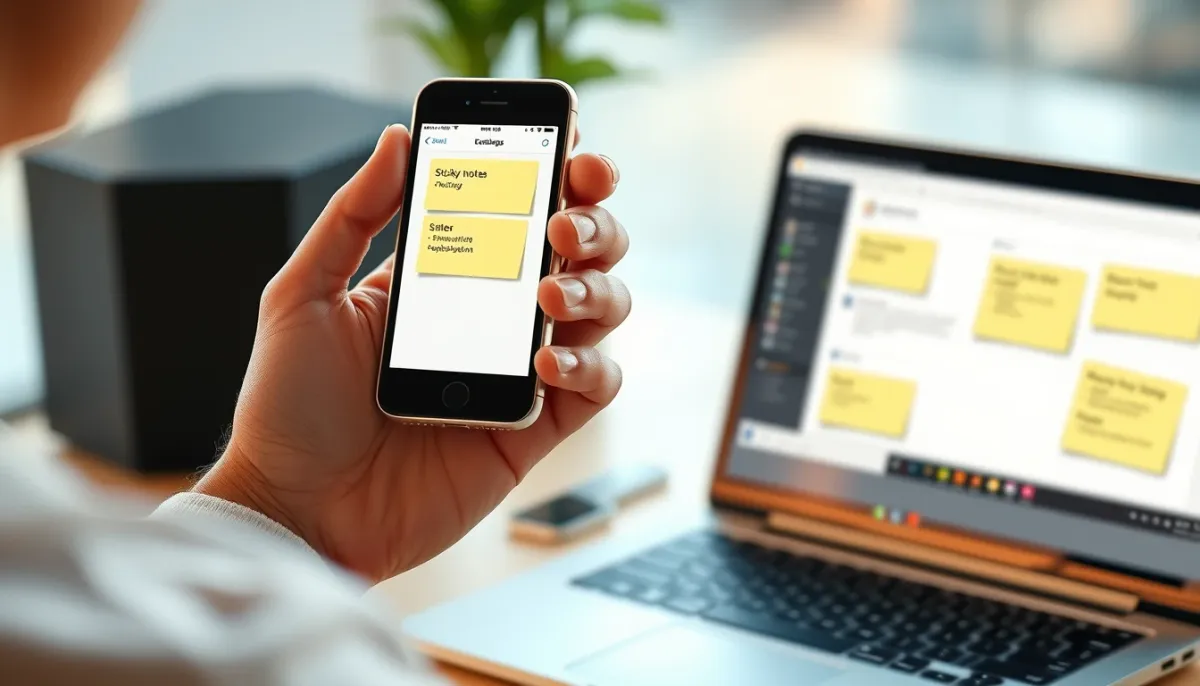
Oui, si vous êtes connecté avec le même compte Microsoft. Les notes apparaissent dans l’application OneNote mobile ou dans l’application Sticky Notes sur Android et iOS.
Quelles alternatives à Pense-bêtes ?
Microsoft OneNote offre des fonctionnalités similaires avec plus d’options de mise en forme. Pour un usage simple, des widgets tiers comme Simple Sticky Notes (gratuit) reproduisent le comportement des Post-it classiques.
Vos notes toujours visibles, sans effort
Vous savez maintenant créer, déplacer et épingler des Post-it sur Windows avec l’application Pense-bêtes. Testez le raccourci Ctrl + N pour gagner du temps, activez « Toujours au premier plan » sur vos notes prioritaires, et connectez votre compte Microsoft pour les retrouver sur tous vos appareils. Si une note disparaît, réinitialisez l’application depuis les paramètres Windows : vos notes seront restaurées en quelques secondes.
Questions fréquentes
Comment créer un Post-it sur Windows ?
Ouvrez le menu Démarrer, tapez « Pense-bêtes » (ou « Sticky Notes ») et lancez l’application. Cliquez sur le bouton « + » en haut à gauche pour ajouter une nouvelle note, puis saisissez votre texte. La note reste visible sur le bureau tant que l’application est ouverte.
Où trouver l’application Pense-bêtes sur Windows ?
Pense-bêtes est préinstallée sur Windows 10 et 11. Recherchez « Pense-bêtes » dans la barre de recherche du menu Démarrer. Si elle est absente, téléchargez-la gratuitement depuis le Microsoft Store.
Les Post-it restent-ils après un redémarrage ?
Oui, les notes sont sauvegardées automatiquement et réapparaissent à l’ouverture de l’application après un redémarrage. Pour une synchronisation entre plusieurs PC, connectez-vous avec le même compte Microsoft.
Peut-on synchroniser les Post-it entre plusieurs appareils ?
Oui, à condition d’utiliser un compte Microsoft sur chaque appareil. Les notes se synchronisent via le cloud et sont accessibles sur Windows, iOS et Android via l’application Pense-bêtes.
Combien de notes peut-on créer avec Pense-bêtes ?
Il n’y a pas de limite officielle documentée. En pratique, l’application gère confortablement des dizaines de notes, mais les performances peuvent diminuer au-delà de quelques centaines.
Pourquoi mes Post-it ne s’affichent-ils pas sur le bureau ?
Vérifiez que l’application Pense-bêtes est bien ouverte (elle doit apparaître dans la barre des tâches). Si les notes restent masquées, redémarrez l’application ou réinstallez-la depuis le Microsoft Store.