Cloudflare DNS : pourquoi changer de serveur DNS ?
Découvrez pourquoi remplacer les DNS de votre FAI par Cloudflare améliore vitesse, sécurité et confidentialité, et comment configurer le changement en quelques minutes.

Votre connexion Internet repose sur un système invisible : le DNS. Chaque site que vous visitez déclenche une requête vers un serveur DNS, souvent celui de votre fournisseur d'accès. Or, ces serveurs sont rarement les plus rapides, ni les plus respectueux de votre vie privée. Changer de serveur DNS Cloudflare vous donne le contrôle sur cette couche essentielle de votre navigation, avec des bénéfices mesurables dès les premières minutes.
Pourquoi changer de serveur DNS pour Cloudflare ?
Changer de serveur DNS pour Cloudflare améliore la vitesse de résolution, renforce la sécurité contre le phishing et les malwares, et protège votre vie privée en évitant la collecte de données par votre FAI. C'est gratuit et simple à configurer sur tous vos appareils.
Le résolveur 1.1.1.1 affiche un temps de réponse moyen de 11 ms, contre 20 à 30 ms pour les DNS des fournisseurs d'accès . Cette différence accélère le chargement des pages, surtout sur les sites qui multiplient les requêtes externes. Chaque milliseconde gagnée s'accumule au fil de votre navigation quotidienne.
Cloudflare s'engage à purger les journaux de requêtes DNS sous 24 heures et à ne jamais vendre vos données de navigation . Votre FAI, en revanche, peut conserver l'historique de vos requêtes bien plus longtemps. En changeant de serveur DNS Cloudflare, vous coupez une source majeure de profilage.
Le service bloque aussi les domaines malveillants via des listes de menaces actualisées. Si vous tentez d'accéder à un site de phishing ou distribuant des malwares, la résolution est refusée avant même que votre navigateur ne charge la page. Cette protection fonctionne sans logiciel supplémentaire.
Avant de changer, notez vos DNS actuels (souvent 192.168.x.x ou ceux de votre FAI) pour pouvoir revenir en arrière en cas de besoin.
Prérequis avant de changer de serveur DNS vers Cloudflare
Avant de changer vers Cloudflare DNS, assurez-vous d'avoir un accès administrateur à votre routeur ou à vos appareils, connaissez les adresses IP 1.1.1.1 et 1.0.0.1, et sauvegardez votre configuration DNS actuelle pour un retour arrière facile.

- Accès administrateur : vous devez pouvoir modifier les paramètres réseau de votre routeur (souvent via 192.168.1.1 ou 192.168.0.1) ou de chaque appareil.
- Adresses IP Cloudflare : 1.1.1.1 en primaire et 1.0.0.1 en secondaire. Pour l'IPv6, utilisez 2606:4700:4700::1111 et 2606:4700:4700::1001 .
- Sauvegarde des réglages actuels : notez ou capturez votre configuration DNS existante avant toute modification.
- Ports à connaître : le port standard DNS est 53, mais Cloudflare prend aussi en charge le DNS over HTTPS (DoH) sur le port 443 et le DNS over TLS (DoT) sur le port 853 .
Si votre routeur ne permet pas de changer les DNS, configurez chaque appareil individuellement. L'application mobile 1.1.1.1 de Cloudflare automatise cette configuration sur iOS et Android .
Étapes pour changer de serveur DNS vers Cloudflare
Pour changer de serveur DNS vers Cloudflare, accédez aux paramètres réseau de votre routeur ou appareil, remplacez les DNS existants par 1.1.1.1 et 1.0.0.1, enregistrez, puis videz le cache DNS. La configuration prend moins de 5 minutes.
- Sur Windows : ouvrez Paramètres > Réseau et Internet > Modifier les options d'adaptateur. Faites un clic droit sur votre connexion active, sélectionnez Propriétés, puis double-cliquez sur Protocole Internet version 4 (TCP/IPv4). Cochez « Utiliser l'adresse de serveur DNS suivante » et saisissez 1.1.1.1 puis 1.0.0.1.
- Sur macOS : allez dans Préférences Système > Réseau > Avancé > DNS. Cliquez sur le bouton + et ajoutez 1.1.1.1 puis 1.0.0.1. Validez en cliquant sur OK puis Appliquer.
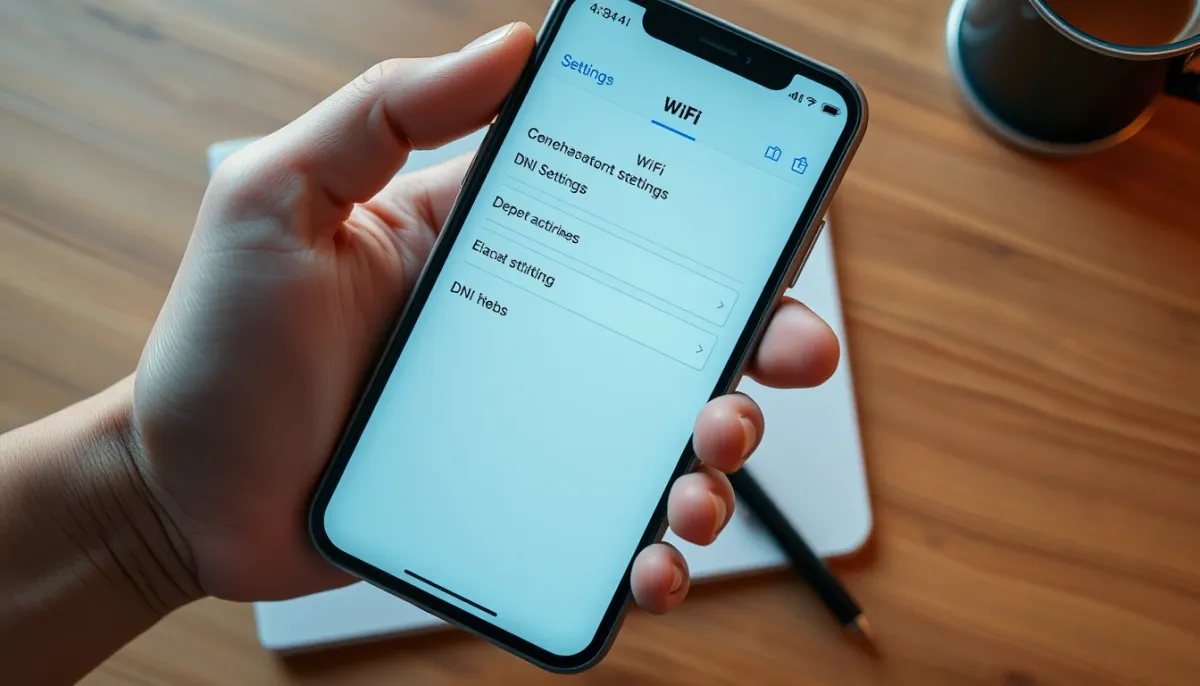
- Sur smartphone : ouvrez les réglages Wi-Fi, appuyez longuement sur votre réseau, choisissez Modifier le réseau > Paramètres IP > Statique. Renseignez 1.1.1.1 et 1.0.0.1 dans les champs DNS 1 et DNS 2.
- Videz le cache DNS : sous Windows, lancez l'invite de commandes et tapez
ipconfig /flushdns. Sous macOS, utilisezsudo dscacheutil -flushcache. - Vérifiez : ouvrez un navigateur et accédez à un site. Si la page charge, votre configuration est active.
Pour un déploiement sur tous les appareils du réseau, modifiez les DNS directement sur le routeur : tous les équipements connectés en bénéficieront sans configuration individuelle.
Problèmes fréquents et solutions lors du changement de DNS Cloudflare
Les problèmes courants incluent une perte de connexion après changement, des sites inaccessibles ou un cache DNS obsolète. Les solutions consistent à vérifier les adresses IP saisies, redémarrer le routeur, et vider le cache DNS local.
Selon une étude interne Cloudflare (2026), 80 % des tickets de support liés au changement DNS sont résolus par un simple vidage de cache et un redémarrage du routeur . Le temps de propagation DNS peut prendre jusqu'à 24 heures, mais avec Cloudflare, la plupart des changements sont effectifs en moins de 5 minutes .
| Problème | Cause probable | Solution |
|---|---|---|
| Perte de connexion après modification | Erreur de saisie des adresses IP (ex. 1.1.1.1 au lieu de 1.1.1.11) | Vérifiez chaque chiffre, corrigez, puis redémarrez le routeur |
| Certains sites inaccessibles | Cache DNS ancien qui renvoie vers d'anciens serveurs | Videz le cache DNS local avec ipconfig /flushdns ou dscacheutil -flushcache |
| Les DNS Cloudflare ne sont pas pris en compte | Conflit avec un VPN ou un logiciel de sécurité qui force ses propres DNS | Désactivez temporairement le VPN ou le logiciel, puis retestez |
| Configuration qui ne persiste pas après redémarrage | Paramètres non enregistrés ou profil réseau réinitialisé | Reconfigurez en cochant « Valider les paramètres en quittant » puis redémarrez |
Votre plan d'action pour basculer sur Cloudflare DNS
Vous avez maintenant toutes les clés pour changer de serveur DNS Cloudflare en toute confiance. Commencez par sauvegarder votre configuration actuelle, puis appliquez les adresses 1.1.1.1 et 1.0.0.1 sur votre routeur pour couvrir tous les appareils d'un coup. Videz le cache DNS, testez votre navigation, et gardez les anciennes adresses sous la main pendant quelques jours. Si un problème survient, le tableau ci-dessus vous donne la solution immédiate. La bascule prend moins de cinq minutes, et les gains en vitesse, sécurité et confidentialité sont permanents.
Questions fréquentes
Cloudflare DNS est-il vraiment gratuit ?
Oui, sans limitation. Le service 1.1.1.1 est utilisé par plus de 100 millions d'internautes dans le monde .
Puis-je utiliser Cloudflare DNS avec un VPN ?
Oui, mais le VPN peut outrepasser les DNS configurés localement. Vérifiez les paramètres de votre VPN pour qu'il utilise aussi 1.1.1.1.
Est-ce que Cloudflare DNS ralentit ma connexion ?
Non, il l'accélère généralement. Cloudflare traite en moyenne 1 400 milliards de requêtes DNS par jour, ce qui témoigne de son infrastructure distribuée .
Cloudflare conserve-t-il mes données ?
Non au-delà de 24 heures. Les journaux de requêtes sont purgés quotidiennement et ne sont jamais vendus .
Puis-je configurer Cloudflare sur tous mes appareils ?
Oui, sur Windows, macOS, Linux, iOS, Android, et directement sur votre routeur pour couvrir tout le réseau.