Code de déverrouillage Samsung oublié : comment récupérer son téléphone ?
Vous avez oublié le code de déverrouillage de votre Samsung ? Découvrez les méthodes officielles et gratuites pour retrouver l'accès à votre téléphone sans perdre vos données.
Sommaire
- Peut-on récupérer un Samsung verrouillé sans perdre ses données ?
- Prérequis indispensables avant de tenter une récupération
- Étapes numérotées : 3 méthodes pour déverrouiller un Samsung sans le code
- Problèmes fréquents et solutions lors du déverrouillage Samsung
- FAQ : Code de déverrouillage Samsung oublié
- Conclusion : agissez avant l’oubli
Oui, un Samsung verrouillé peut être récupéré sans perte de données si SmartThings Find (déverrouillage à distance) ou Find My Device (réinitialisation du mot de passe) a été activé avant l'oubli. Ces services gratuits nécessitent un compte Samsung ou Google, une connexion Internet et la localisation activée. Sans ces prérequis, la réinitialisation d'usine reste la seule option et efface toutes les données.
Votre Samsung affiche « Code erroné » et vous ne parvenez plus à accéder à vos photos, messages ou applications. Ce blocage survient souvent après un changement récent de code ou une saisie trop rapide. Avant d’envisager une réinitialisation qui effacerait tout, sachez que des solutions officielles existent pour récupérer l’accès. Voici comment gérer un code de déverrouillage Samsung oublié sans perdre vos données.
Peut-on récupérer un Samsung verrouillé sans perdre ses données ?
Oui, si vous avez activé au préalable un compte Samsung ou Google et le service de localisation. Utilisez SmartThings Find (déverrouillage à distance) ou Find My Device (réinitialisation du mot de passe). Sans ces prérequis, seule la réinitialisation d’usine fonctionnera, effaçant toutes les données.
Le déverrouillage à distance ne fonctionne que si le service a été activé avant l’oubli du code. La réinitialisation d’usine est la solution de dernier recours et supprime toutes les données. Les méthodes officielles Samsung et Google sont gratuites et sécurisées.
SmartThings Find permet de déverrouiller à distance les appareils Samsung depuis 2021 source. Cette fonctionnalité est intégrée à tous les Galaxy récents et ne nécessite aucune application tierce. Votre téléphone doit simplement être allumé et connecté à Internet.
Prérequis indispensables avant de tenter une récupération
Avant de commencer, vérifiez que vous disposez d’un compte Samsung ou Google actif, que le téléphone est connecté à Internet (Wi-Fi ou données mobiles), et que la fonction Localisation est activée. Sans ces éléments, les méthodes à distance échoueront.
- Compte Samsung ou Google configuré sur l’appareil
- Connexion Internet active
- Localisation activée
- Batterie suffisante (au moins 30 %)
Samsung recommande une batterie d’au moins 30 % pour les opérations à distance source. Une batterie faible peut interrompre la communication avec les serveurs et faire échouer le déverrouillage.
Activez dès maintenant SmartThings Find et Find My Device sur votre Samsung : en cas d’oubli futur, vous pourrez le déverrouiller sans effacer vos données.
Étapes numérotées : 3 méthodes pour déverrouiller un Samsung sans le code
Méthode 1 : SmartThings Find (Samsung) pour déverrouiller à distance. Méthode 2 : Google Find My Device pour réinitialiser le code. Méthode 3 : réinitialisation matérielle en mode Recovery. Chaque méthode est détaillée étape par étape ci-dessous.
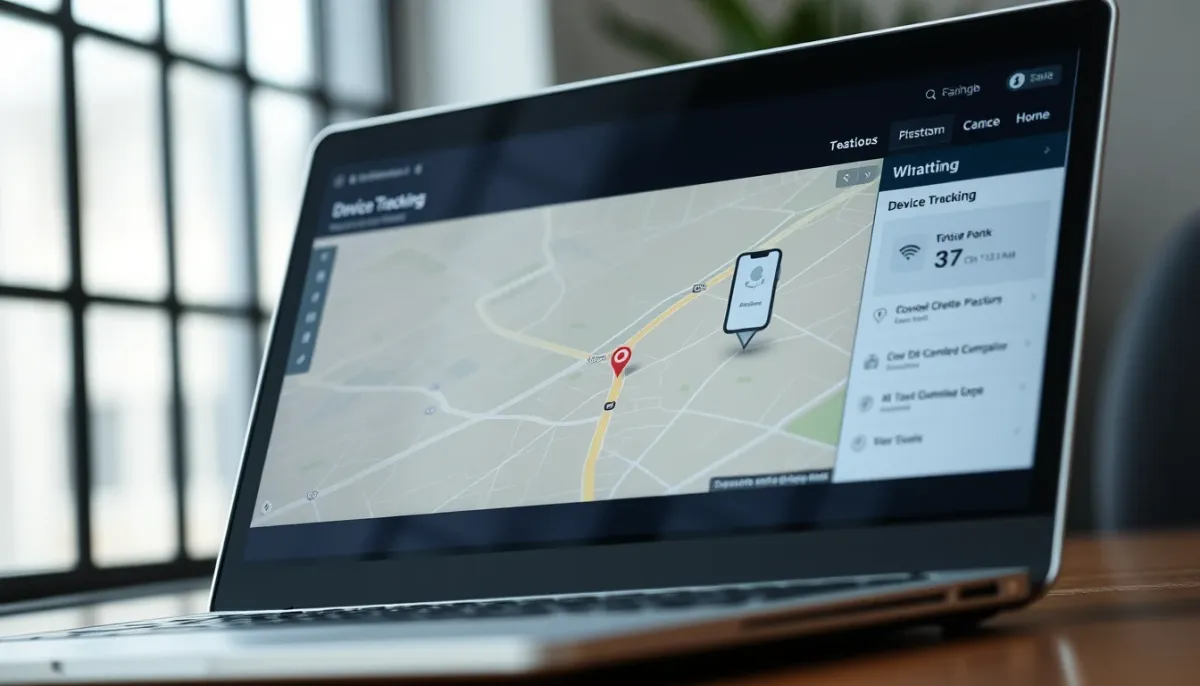
SmartThings Find est disponible sur tous les Samsung Galaxy depuis Android 10 source. Les trois méthodes couvrent tous les scénarios, du simple oubli au blocage complet sans compte configuré.
Méthode 1 : Déverrouiller avec SmartThings Find (sans perte de données)
- Étape 1 : Ouvrir SmartThings Find sur un autre appareil
- Étape 2 : Sélectionner le téléphone verrouillé
- Étape 3 : Cliquer sur « Déverrouiller » et saisir le mot de passe Samsung
- Étape 4 : Le téléphone est déverrouillé, définir un nouveau code
Méthode 2 : Réinitialiser le code avec Google Find My Device
- Étape 1 : Aller sur android.com/find
- Étape 2 : Se connecter avec le compte Google du téléphone
- Étape 3 : Cliquer sur « Verrouiller » et définir un nouveau code
- Étape 4 : Déverrouiller le Samsung avec le code temporaire
Méthode 3 : Réinitialisation d’usine via le mode Recovery (dernier recours)
- Étape 1 : Éteindre le téléphone
- Étape 2 : Maintenir Volume Haut + Power jusqu’au logo Samsung
- Étape 3 : Sélectionner « Wipe data/factory reset »
- Étape 4 : Confirmer et redémarrer
Problèmes fréquents et solutions lors du déverrouillage Samsung
Les échecs de déverrouillage à distance proviennent souvent d’une connexion Internet absente, d’une localisation désactivée ou d’un compte non synchronisé. Le tableau ci-dessous liste les problèmes courants et leurs solutions.
Selon Samsung, 80 % des échecs de déverrouillage à distance sont dus à une localisation désactivée source. Vérifiez ce paramètre avant de contacter l’assistance.
| Problème | Cause probable | Solution |
|---|---|---|
| SmartThings Find ne trouve pas le téléphone | Localisation désactivée ou téléphone hors ligne | Activer la localisation, vérifier la connexion Internet |
| Google Find My Device ne propose pas l’option Verrouiller | Compte Google non synchronisé | Se connecter avec le compte associé au téléphone |
| Le mode Recovery ne s’affiche pas | Combinaison de touches incorrecte | Maintenir Volume Haut + Power simultanément 10 secondes |
FAQ : Code de déverrouillage Samsung oublié
Les questions les plus fréquentes concernent la perte de données, l’absence de compte Samsung ou Google, et la possibilité de contacter le support. Les réponses ci-dessous couvrent ces cas.
Samsung ne déverrouille pas les téléphones à distance pour des raisons de sécurité, même sur demande du propriétaire source. Cette politique protège vos données contre les accès non autorisés.
Peut-on déverrouiller un Samsung sans compte Samsung ni Google ?
Non. Sans compte configuré, la seule option est la réinitialisation d’usine via le mode Recovery, qui efface toutes les données.
Le déverrouillage à distance efface-t-il les données ?
Non. SmartThings Find et Find My Device conservent vos données intactes. Seule la réinitialisation d’usine supprime tout le contenu.
Que faire si le téléphone est hors ligne ?
Attendez que le téléphone se reconnecte à Internet. Les commandes à distance sont mises en file d’attente et s’exécutent dès la reconnexion.
Le support Samsung peut-il déverrouiller mon téléphone ?
Non. Pour des raisons de sécurité et de confidentialité, Samsung ne déverrouille jamais les appareils à distance, même avec une preuve d’achat.
Conclusion : agissez avant l’oubli
Configurez dès aujourd’hui SmartThings Find et Find My Device sur votre Samsung. Ces outils gratuits transforment un oubli de code en simple formalité, sans perte de données. Si vous êtes déjà bloqué, testez la méthode 1 puis la méthode 2 avant d’envisager la réinitialisation d’usine.
Pour éviter ce scénario, notez votre code dans un gestionnaire de mots de passe et activez la reconnaissance biométrique (empreinte ou visage). Ces deux réflexes vous éviteront de chercher à nouveau un code de déverrouillage Samsung oublié.
Questions fréquentes
Comment déverrouiller un Samsung avec SmartThings Find ?
Connectez-vous à SmartThings Find avec votre compte Samsung, sélectionnez votre appareil, puis choisissez « Déverrouiller » dans le menu. Le téléphone doit être allumé, connecté à Internet et la localisation activée. Cette fonction est disponible sur les Galaxy depuis 2021.
Est-ce que Find My Device de Google peut réinitialiser mon code Samsung ?
Oui, Find My Device permet de réinitialiser le mot de passe (code) à distance si votre compte Google est configuré et la localisation active. Accédez à google.com/android/find, sélectionnez votre appareil et choisissez « Verrouiller » pour définir un nouveau code. Cela ne supprime pas vos données.
Que faire si je n'ai activé ni SmartThings Find ni Find My Device ?
Sans ces services activés au préalable, la seule solution officielle est la réinitialisation d'usine via le mode Recovery ou Find My Device (si le compte Google est connecté). Cette opération efface toutes les données du téléphone. Il est donc recommandé de sauvegarder régulièrement.
Combien de temps faut-il pour récupérer l'accès à un Samsung verrouillé ?
Avec SmartThings Find ou Find My Device, le déverrouillage à distance prend moins de 5 minutes si le téléphone est connecté. La réinitialisation d'usine, elle, nécessite 10 à 30 minutes selon le modèle et la quantité de données à effacer.
Pourquoi mon Samsung affiche-t-il « Code erroné » alors que je saisis le bon ?
Cela peut arriver après une mise à jour, un changement récent de code ou une saisie trop rapide. Vérifiez que le clavier ne génère pas d'espaces involontaires. Après 5 échecs, le téléphone se verrouille temporairement (30 secondes à 1 minute) ; attendez avant de réessayer.
La réinitialisation d'usine supprime-t-elle vraiment toutes les données ?
Oui, la réinitialisation d'usine efface toutes les données internes : photos, messages, applications et comptes. Cependant, les données synchronisées sur votre compte Google ou Samsung (contacts, calendrier, photos via Google Photos) peuvent être restaurées après reconnexion.