Écran 34 pouces : un format ultra-large vaut-il le coup ?
Format 21:9, définition 3440 × 1440 ou 2560 × 1080, incurvé ou plat, profondeur de bureau : ce qu'il faut savoir avant d'acheter un écran 34 pouces.
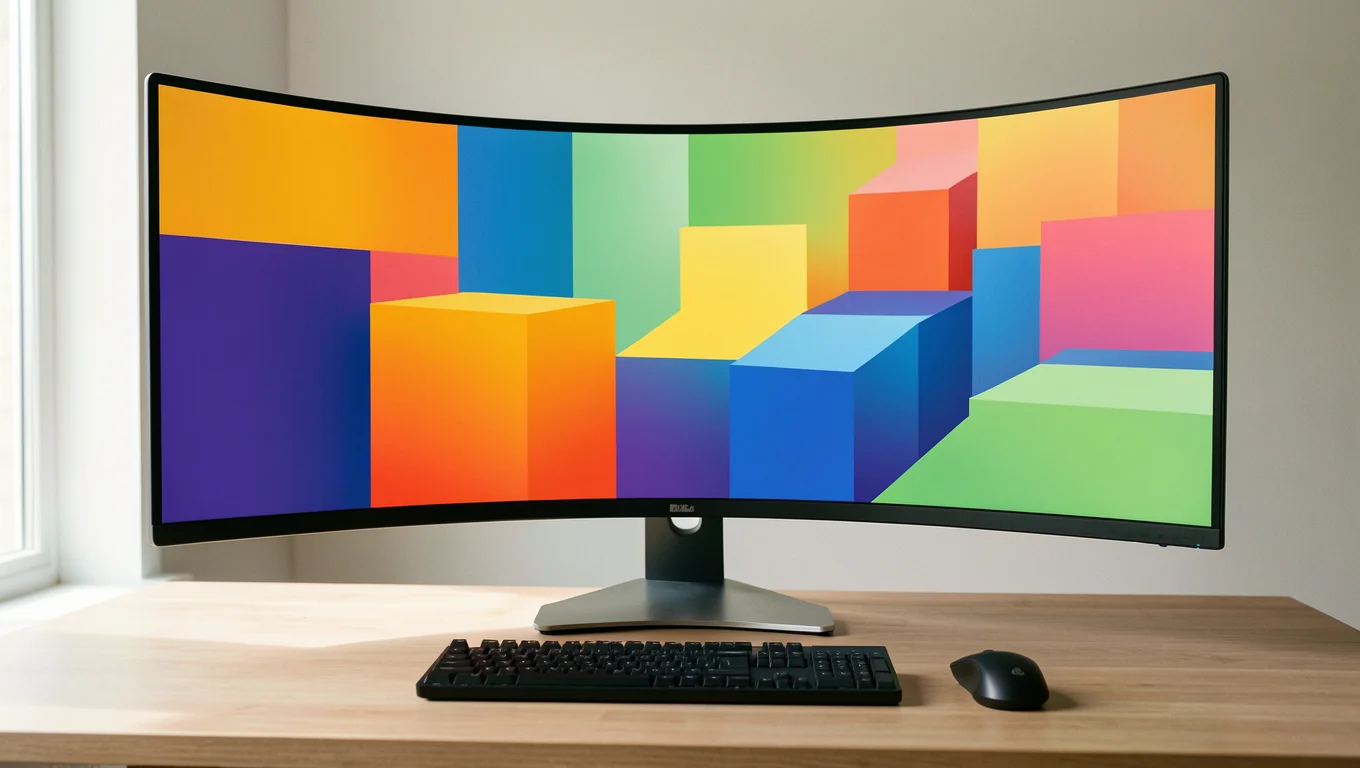
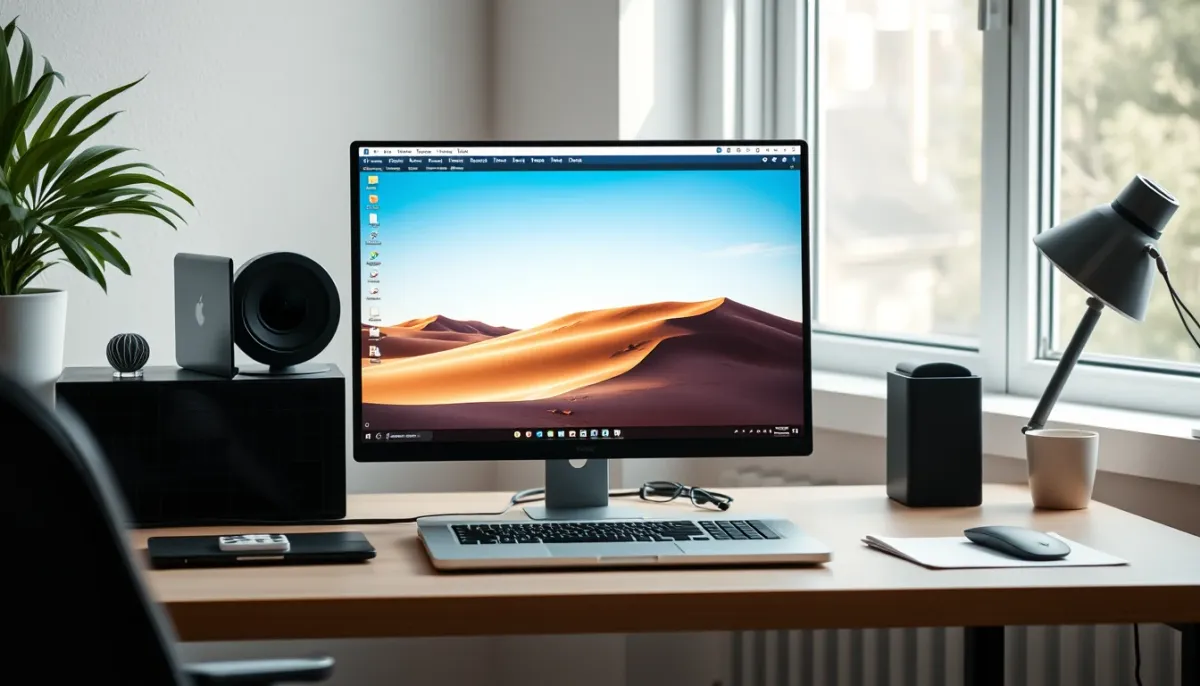
Les écrans ultra-larges de 34 pouces se sont imposés sur beaucoup de bureaux. Leur format allongé promet l'espace de deux écrans sans la bordure au milieu.
Ils ne conviennent pas pour autant à tous les usages ni à tous les bureaux. Voici ce qu'il faut savoir avant de franchir le pas.
Qu'est-ce qu'un écran ultra-large ?
Un écran classique adopte un format 16:9. Un ultra-large passe au 21:9 : à hauteur égale, il est nettement plus large, ce qui revient à ajouter environ un tiers de surface sur les côtés.
Sur 34 pouces de diagonale, la hauteur visible équivaut à peu près à celle d'un écran 16:9 de 27 pouces. On gagne donc en largeur, pas en hauteur.
Ce format reprend le rapport d'image de nombreux films de cinéma. Une vidéo tournée en format large occupe alors tout l'écran, sans bandes noires en haut et en bas.
En contrepartie, une vidéo classique en 16:9 affiche des bandes noires sur les côtés. Pour regarder surtout des séries ou des vidéos en ligne, ce n'est donc pas le format le plus adapté.
Quelle définition choisir ?
Deux définitions dominent le marché des 34 pouces. La différence se voit nettement à l'usage, surtout pour le texte.
| Définition | Nom courant | Densité sur 34 pouces | Usage conseillé |
|---|---|---|---|
| 2560 × 1080 | UW-FHD | Environ 82 pixels par pouce | Jeux, budget serré |
| 3440 × 1440 | UWQHD | Environ 110 pixels par pouce | Bureautique, création, polyvalent |
En 3440 × 1440, la finesse du texte est comparable à celle d'un 27 pouces en 2560 × 1440, une référence appréciée pour le travail. En 2560 × 1080, les caractères paraissent plus granuleux de près.
Pour comparer, un écran 16:9 de 27 pouces affiche nativement deux fenêtres côte à côte de façon un peu serrée. Le 34 pouces en affiche confortablement deux, voire trois étroites.
Pour quels usages est-ce vraiment utile ?
Le format excelle quand on travaille avec plusieurs fenêtres côte à côte : un document et une source, un tableur et un logiciel métier, un éditeur de code et un navigateur.
- Montage vidéo et audio : la ligne de temps gagne en longueur visible.
- Tableurs : davantage de colonnes affichées sans défiler.
- Jeux : immersion accrue dans les titres compatibles avec le 21:9.
Pour la lecture de documents longs ou le travail sur des pages verticales, un écran plus haut, voire pivotable, reste plus confortable.
Écran incurvé ou plat ?
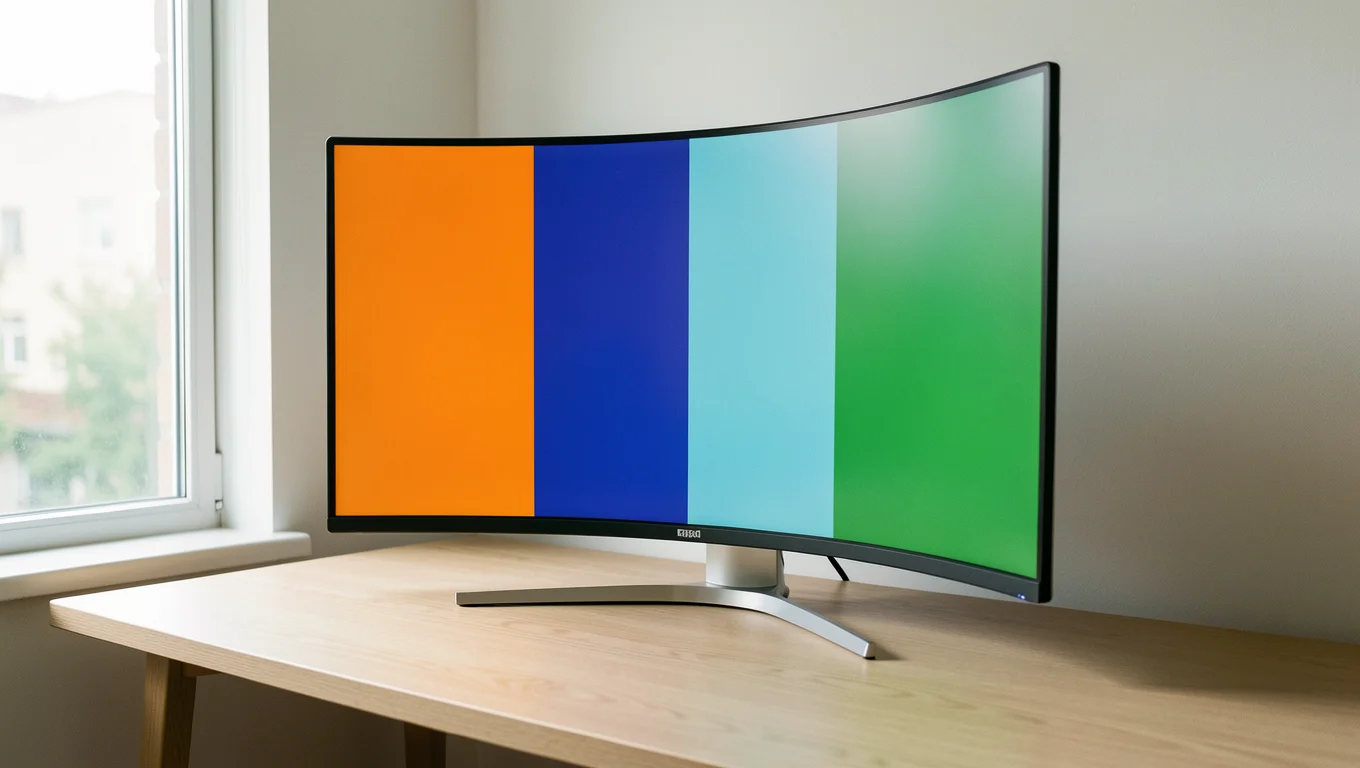
La plupart des 34 pouces sont incurvés. La courbure rapproche les bords de votre champ de vision et limite les mouvements de tête, ce qui devient utile sur une telle largeur.
Elle est indiquée par un rayon, par exemple 1800R : plus le chiffre est petit, plus la courbure est prononcée. Pour la retouche photo ou le dessin technique, où les lignes droites comptent, certains préfèrent un modèle plat.
Un ultra-large ou deux écrans ?
Deux écrans offrent plus de flexibilité : on peut en orienter un à la verticale et placer chacun à la hauteur voulue. Un ultra-large évite la bordure centrale et simplifie les câbles.
Sur Windows, la disposition des fenêtres s'organise facilement avec les dispositions d'ancrage : survolez le bouton d'agrandissement d'une fenêtre ou utilisez Windows + Z pour choisir une grille.
Côté consommation, un écran de cette taille demande davantage d'énergie qu'un modèle de 24 pouces. Les fiches techniques indiquent la classe énergétique et la consommation en marche.
Le budget varie fortement selon la définition, la fréquence de rafraîchissement et la qualité de la dalle. Comparez au moins la luminosité, le contraste et les connecteurs avant de vous décider.
Que vérifier avant d'acheter ?
- La profondeur du bureau : prévoyez au moins 70 cm pour garder une distance de lecture confortable.
- La connectique : DisplayPort ou USB-C pour exploiter pleinement la définition et la fréquence.
- La carte graphique : en jeu, 3440 × 1440 demande nettement plus de puissance que du Full HD.
- Le pied : réglable en hauteur, ou compatible avec un bras au standard VESA.
Quels réglages faire après l'installation ?
Une fois l'écran branché, vérifiez d'abord que la définition native est bien appliquée. Sous Windows, ouvrez Paramètres, Système, Écran, et choisissez la résolution marquée « recommandée ».
Dans le même menu, réglez la mise à l'échelle. À 3440 × 1440 sur 34 pouces, 100 % convient à la plupart des gens ; augmentez si le texte vous paraît trop petit.
- Sélectionnez la fréquence de rafraîchissement la plus élevée dans
Affichage avancé. - Activez la fonction de gestion des fenêtres de l'écran si le fabricant fournit un logiciel dédié.
- Réglez la luminosité selon la pièce : un écran trop lumineux fatigue les yeux.
Sur Mac, les réglages se trouvent dans Réglages Système, Moniteurs. Certains Mac proposent plusieurs définitions mises à l'échelle pour ajuster la taille du texte.
Pensez enfin à la hauteur : le haut de l'écran doit se situer à peu près au niveau des yeux. Un bras articulé facilite ce réglage et libère de la place sur le bureau.
À retenir. Un 34 pouces en 3440 × 1440 est un excellent outil de travail multitâche si votre bureau est assez profond. Pour lire et écrire de longs documents, un écran plus haut reste préférable.